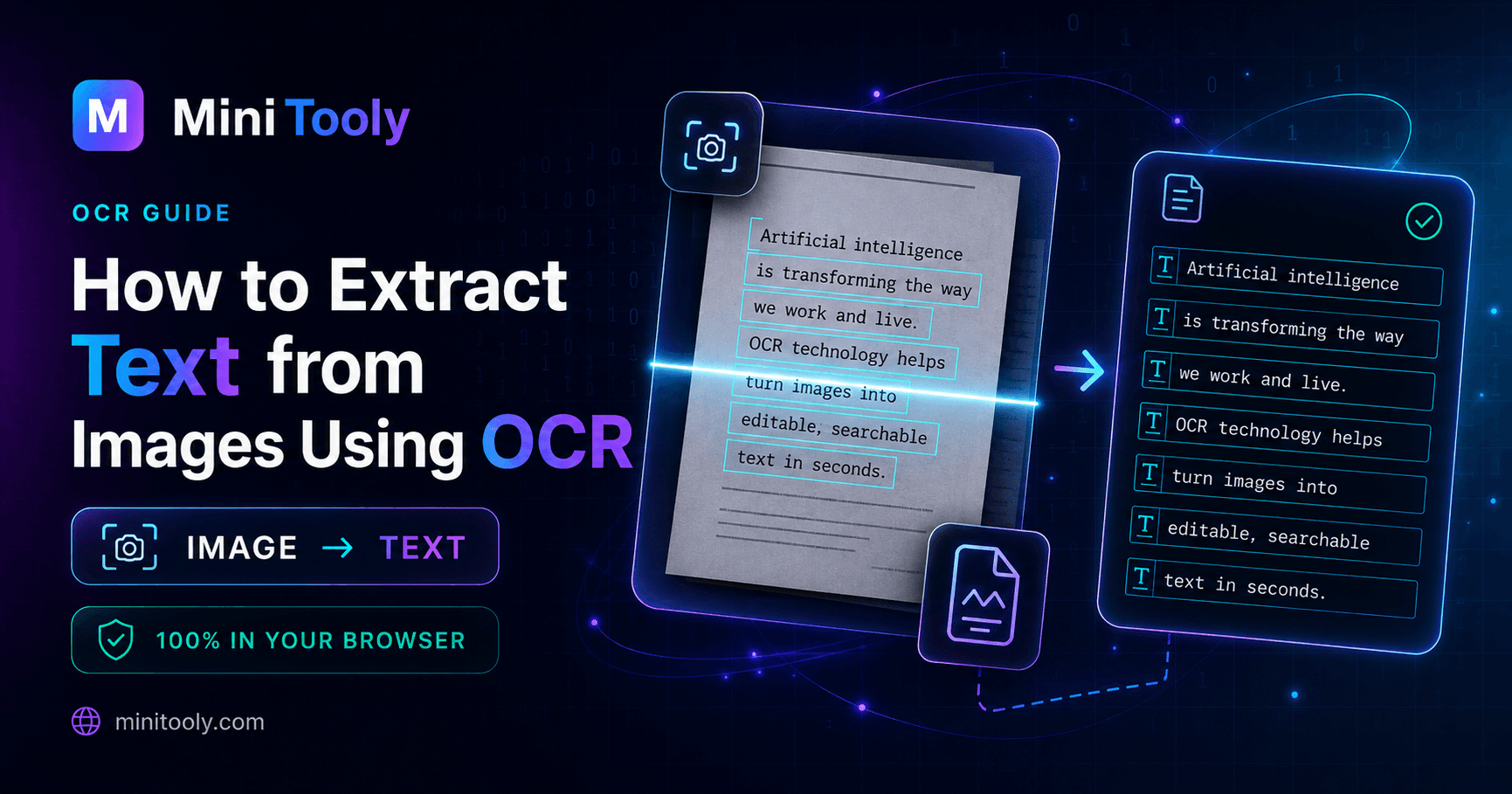
Bild-zu-Text-Technologie verstehen
In unseren digitalen Arbeitsabläufen stoßen wir häufig auf Informationen, die in statischen Bildern gefangen sind. Ob ein Whiteboard-Foto, ein Screenshot einer Fehlermeldung oder ein gescanntes PDF – dieser Text ist nicht durchsuchbar oder bearbeitbar. Das manuelle Abtippen ist mühsam und fehleranfällig. Hier kommt die Texterkennung (OCR) ins Spiel.
Ein Bild-zu-Text-Konverter verwendet fortschrittliche OCR-Algorithmen, um Grafiken zu scannen, Buchstabenneigungen zu identifizieren und sie in maschinenlesbaren Text zu übersetzen. Anstatt wertvolle Zeit mit dem Abschreiben zu verbringen, laden Sie das Bild hoch und lassen die Software die Arbeit erledigen.
Wie OCR den Konvertierungsprozess steuert
OCR ist eine Mischung aus Computer Vision und maschinellem Lernen. Wenn Sie ein Bild in einen modernen Konverter einspeisen, führt die Software wichtige Schritte aus:
- Vorverarbeitung: Das Tool bereinigt das Bild, passt den Kontrast an und entfernt Hintergrundgeräusche.
- Segmentierung: Die Software analysiert das Layout und unterteilt das Bild in Blöcke, Zeilen und einzelne Zeichen.
- Merkmalsextraktion: Jedes Zeichen wird auf spezifische Merkmale wie Schleifen und Linien untersucht.
- Klassifizierung: Extrahierte Merkmale werden mit Typografiedatenbanken verglichen, um das wahrscheinlichste Zeichen vorherzusagen.
- Nachbearbeitung: Integrierte Wörterbücher korrigieren kleinere Lesefehler.
Praktische Schritte zum Extrahieren von Text mit MiniTooly
Die Nutzung eines Web-Dienstes ist unkompliziert. Wenn Sie Dateien schnell digitalisieren möchten, können Sie den optimierten Prozess auf MiniTooly ausprobieren:
- Bild vorbereiten: Stellen Sie sicher, dass die Datei klar und gut ausgerichtet ist. Formate wie PNG, JPG und WebP funktionieren hervorragend.
- Datei hochladen: Gehen Sie zum MiniTooly Image to Text Converter und laden Sie das Bild hoch.
- Extraktion starten: Klicken Sie auf die Schaltfläche, um die OCR-Engine zu aktivieren.
- Überprüfen und bearbeiten: Kopieren Sie den generierten Text in die Zwischenablage und prüfen Sie die Formatierung.
Häufige Anwendungsfälle in allen Branchen
Die Anwendungen der Texterkennung erstrecken sich über zahlreiche Bereiche:
- Studenten und Forscher: Digitalisieren Sie schnell Buchseiten oder Vorlesungsnotizen.
- Büroangestellte: Verwandeln Sie gescannte Rechnungen und Papierverträge in bearbeitbare digitale Datensätze.
- Barrierefreiheit: Konvertieren Sie Bilder in bildschirmleserfreundliche Formate.
- Reisende: Übersetzen Sie ausländische Straßenschilder durch ein schnelles Foto.
Grenzen der OCR-Technologie
Obwohl moderne OCR-Tools äußerst präzise sind, sind sie nicht unfehlbar:
- Handschriftenqualität: Kursive oder unsaubere Handschrift ist für Algorithmen schwer zu erkennen.
- Geringe Auflösung: Verschwommene oder dunkle Fotos führen zu verzerrten Zeichen.
- Komplexe Layouts: Spaltenlayouts oder ungewöhnliche Schriftarten können die Segmentierungsphase verwirren.
Datenschutz und Sicherheit
Bei der Verarbeitung sensibler Dokumente wie Steuerformularen oder Personalausweisen steht der Datenschutz an erster Stelle. Wählen Sie stets Tools, die die Vertraulichkeit der Benutzer respektieren.
Fazit
Das Extrahieren von Text aus visuellen Elementen erfordert keine mühsame manuelle Transkription mehr. Durch die Nutzung der automatisierten Texterkennung spart ein effizienter Bild-zu-Text-Konverter Stunden an repetitiver Arbeit.