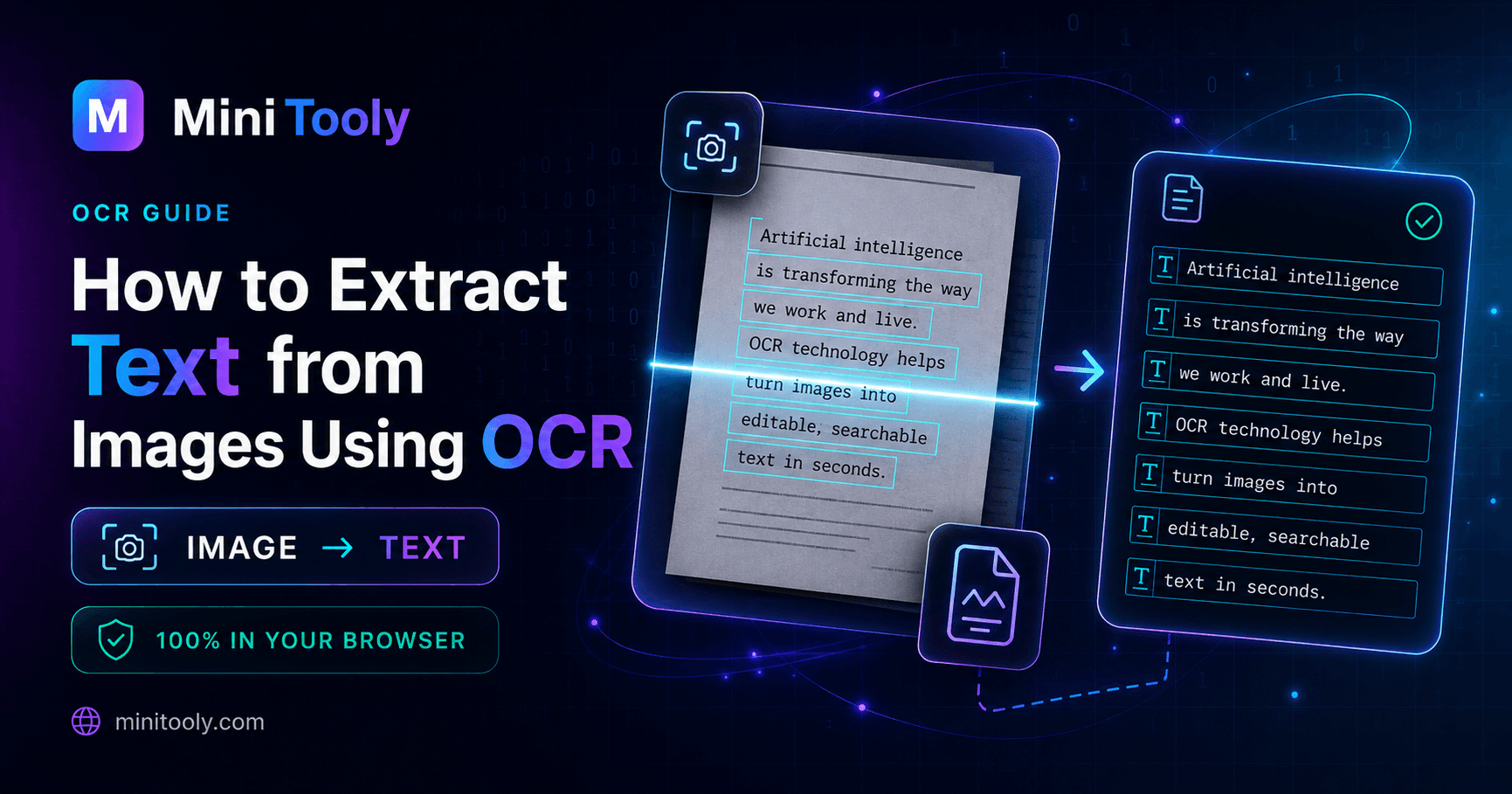
Comprendre la technologie d'image en texte
Dans nos flux de travail numériques, nous rencontrons fréquemment des informations bloquées dans des images statiques. Qu'il s'agisse d'une photo de tableau blanc, d'une capture d'écran d'erreur ou d'un PDF numérisé, ce texte n'est ni interrogeable nimodifiable. Le saisir manuellement est fastidieux et source d'erreurs. C'est là que la reconnaissance optique de caractères (OCR) change la donne.
Un convertisseur d'image en texte utilise des algorithmes OCR avancés pour analyser les graphiques visuels, identifier les formes de lettres et les traduire en texte codé. Au lieu de passer un temps précieux à transcrire des notes, vous pouvez télécharger l'image et laisser le logiciel automatiser la tâche.
Comment l'OCR alimente le processus de conversion
L'OCR combine vision par ordinateur et apprentissage automatique. Lorsque vous soumettez une image, le logiciel effectue plusieurs étapes clés :
- Prétraitement : L'outil nettoie l'image, ajuste le contraste, redresse les angles et supprime le bruit de fond.
- Segmentation : Le logiciel analyse la mise en page, divisant l'image en blocs, lignes et caractères individuels.
- Extraction de caractéristiques : Chaque caractère est examiné pour ses boucles, lignes et intersections.
- Classification et correspondance : Les caractéristiques sont comparées à des bases de données typographiques pour prédire le mot.
- Post-traitement : Des dictionnaires intégrés corrigent les légères erreurs de lecture.
Étapes pratiques pour extraire du texte avec MiniTooly
L'utilisation d'un utilitaire Web est simple. Pour numériser vos fichiers rapidement, essayez la plateforme MiniTooly :
- Préparez votre image : Assurez-vous que le fichier est net et bien orienté. Les formats PNG, JPG et WebP fonctionnent très bien.
- Téléchargez le fichier : Rendez-vous sur MiniTooly Image to Text Converter et déposez votre image.
- Lancez l'extraction : Cliquez sur le bouton de conversion pour activer le moteur OCR en quelques secondes.
- Vérifiez et modifiez : Copiez le texte généré et lisez-le pour vérifier le formatage et la ponctuation.
Cas d'utilisation courants dans tous les secteurs
Les applications de l'extraction de texte couvrent de nombreux domaines :
- Étudiants et chercheurs : Numérisez rapidement des pages de livres ou des notes de cours.
- Employés de bureau : Transformez factures et reçus papier en enregistrements numériques modifiables.
- Accessibilité : Convertissez des images contenant du texte en formats adaptés aux lecteurs d'écran.
- Voyageurs : Traduisez des panneaux de signalisation ou des menus en prenant une photo.
Limites de la technologie OCR
Bien que les outils modernes soient très précis, ils ont des limites :
- Qualité de l'écriture manuscrite : L'écriture cursive est beaucoup plus difficile à reconnaître.
- Graphiques basse résolution : Les photos floues ou sombres produisent des caractères déformés.
- Mises en page complexes : Les dispositions à plusieurs colonnes peuvent parfois perturber la segmentation.
Considérations de confidentialité et de sécurité
Lors du traitement de documents sensibles comme des pièces d'identité, la confidentialité est primordiale. Choisissez toujours des outils respectueux de la confidentialité qui ne stockent pas définitivement les fichiers.
Conclusion
L'extraction de texte à partir de visuels ne nécessite plus de transcription manuelle fastidieuse. En exploitant la reconnaissance optique automatisée, un convertisseur d'image en texte efficace vous fait gagner des heures de travail.