Entendendo a tecnologia de imagem para texto
Em nossos fluxos de trabalho digitais, frequentemente encontramos informações presas dentro de imagens estáticas. Seja a foto de um quadro branco, a captura de tela de um erro ou um PDF escaneado, esse texto não pode ser pesquisado ou editado. Digitar tudo manualmente é entediante e sujeito a erros. É aqui que o Reconhecimento Óptico de Caracteres (OCR) muda o jogo.
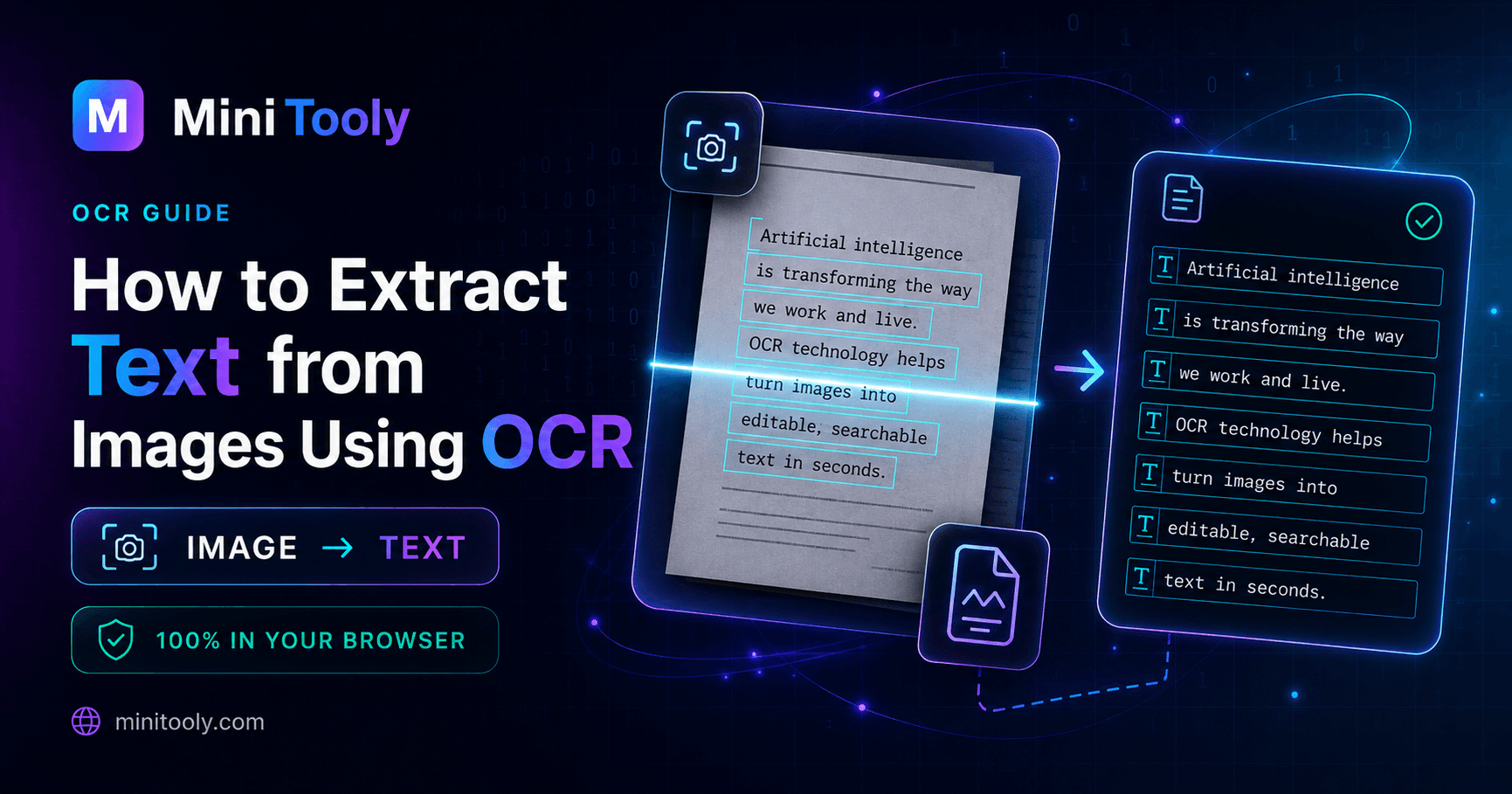
Um conversor de imagem para texto usa algoritmos avançados de OCR para escanear gráficos visuais, identificar formatos de letras e traduzi-los em texto codificado por máquina. Em vez de gastar tempo transcrição de notas, você pode carregar a imagem e deixar o software automatizado fazer o trabalho pesado.
Como o OCR impulsiona o processo de conversão
O reconhecimento óptico é uma mistura sofisticada de visão computacional e aprendizado de máquina. Quando você envia uma imagem para um conversor moderno, o software executa várias etapas principais:
- Pré-processamento: A ferramenta limpa a imagem, ajusta o contraste, endireita ângulos e remove ruídos de fundo.
- Segmentação: O software analisa o layout, dividindo a imagem em blocos, linhas e caracteres individuais.
- Extração de características: Cada caractere é examinado em busca de curvas, linhas e intersecções.
- Classificação e correspondência: As características extraídas são comparadas com bancos de dados tipográficos para prever o caractere mais provável.
- Pós-processamento: Dicionários integrados verificam as palavras reconhecidas para corrigir pequenos erros de leitura.
Passos práticos para extrair texto usando o MiniTooly
Usar um utilitário baseado na Web é simples. Se você deseja digitalizar seus arquivos rapidamente, pode experimentar o processo simplificado na plataforma MiniTooly:
- Prepare sua imagem: Certifique-se de que o arquivo esteja claro e adequadamente orientado. Formatos como PNG, JPG e WebP funcionam excepcionalmente bem.
- Envie o arquivo: Navegue até MiniTooly Image to Text Converter e envie sua imagem escolhida.
- Execute a extração: Clique no botão de conversor para acionar o mecanismo OCR.
- Revise e edite: Copie o texto gerado para a sua área de transferência e faça uma leitura rápida para verificar a formatação.
Casos de uso comuns em vários setores
As aplicações de extração de texto abrangem inúmeros domínios profissionais:
- Estudantes e pesquisadores: Digitalize rapidamente páginas de livros ou anotações de palestras.
- Trabalhadores de escritório: Transforme faturas digitalizadas, recibos e contratos em registros digitais.
- Suporte de acessibilidade: Converta imagens contendo texto em formatos compatíveis com leitores de tela.
- Viajantes: Traduza placas de rua estrangeiras ou menus tirando uma foto.
Limitações da tecnologia OCR
Embora as ferramentas modernas de OCR sejam incrivelmente precisas, elas não são infalíveis:
- Qualidade da caligrafia: A escrita cursiva ou confusa é significativamente mais difícil de reconhecer.
- Gráficos de baixa resolução: Fotos borradas ou escuras produzem caracteres distorcidos.
- Layouts complexos: Layouts de várias colunas podem confundir a fase de segmentação.
Considerações de privacidade e segurança
Ao processar documentos confidenciais, como formulários de impostos ou identidades pessoais, a privacidade dos dados é fundamental. Escolha sempre ferramentas que respeitem a confidencialidade do usuário e lidem com os arquivos de forma segura.
Conclusão
Extrair texto de visuais não exige mais transcrição manual tediosa. Ao aproveitar o reconhecimento óptico automatizado, um conversor de imagem para texto eficiente economiza horas de trabalho repetitivo, agilizando suas tarefas diárias.