Понимание технологии распознавания текста
В нашей цифровой работе мы часто сталкиваемся с информацией, запертой внутри статичных изображений. Будь то фото маркерной доски на встрече, скриншот ошибки или сканированный PDF старого договора, такой текст невозможно искать или редактировать. Ввод вручную отнимает много времени и ведет к ошибкам. Здесь на помощь приходит оптическое распознавание символов (OCR).
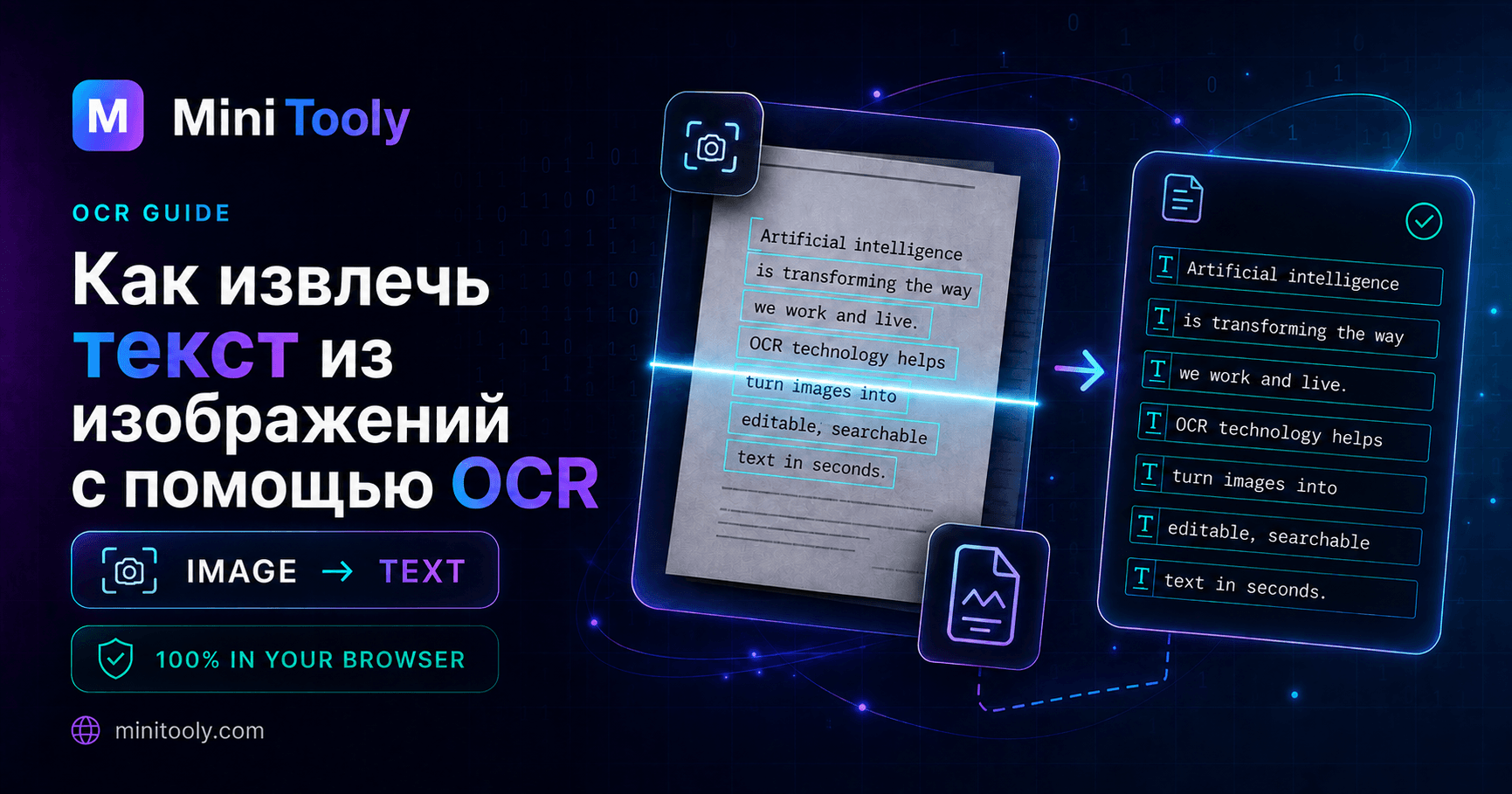
Конвертер изображений в текст использует передовые алгоритмы OCR для сканирования графики, определения формы букв и перевода их в машиночитаемый формат. Вместо долгой расшифровки заметок вы можете загрузить картинку и доверить задачу автоматике.
Как OCR обрабатывает данные
Оптическое распознавание сочетает компьютерное зрение и машинное обучение. Современный инструмент выполняет несколько ключевых шагов:
- Предварительная обработка: Очистка графики, выравнивание углов, удаление шума и перевод цветов в черно-белый формат для четкости символов.
- Сегментация: Анализ макета, разделение на блоки, строки и отдельные буквы, отделение абзацев от картинок.
- Извлечение признаков: Каждая буква проверяется на наличие петель, линий, кривых и пересечений.
- Классификация: Сопоставление выделенных элементов с базами шрифтов для поиска наиболее вероятного символа.
- Постобработка: Проверка слов по словарям для исправления мелких опечаток.
Практические шаги по извлечению текста через MiniTooly
Использование веб-утилит интуитивно понятно. Если нужно быстро оцифровать файлы, воспользуйтесь платформой MiniTooly. Вот как получить чистый результат:
- Подготовьте изображение: Убедитесь, что файл четкий и правильно ориентирован. Отлично подходят PNG, JPG и WebP.
- Загрузите файл: Перейдите на страницу MiniTooly Image to Text Converter и загрузите картинку перетаскиванием.
- Запустите извлечение: Нажмите кнопку конвертации, чтобы запустить OCR-движок. Инструмент обработает графику за секунды.
- Проверьте и отредактируйте: Скопируйте полученный текст и быстро просмотрите его на предмет корректности форматирования.
Популярные сценарии использования
Применение извлечения текста охватывает множество сфер:
- Студенты и исследователи: Быстрая оцифровка страниц книг, архивов или записей с лекций без перепечатывания.
- Офисные сотрудники: Превращение счетов, бумажных квитанций и контрактов в редактируемые цифровые записи.
- Доступность: Конвертация изображений в формат для чтения с экрана, помогая слабовидящим пользователям.
- Путешественники: Перевод дорожных знаков или меню ресторанов путем создания снимка.
Ограничения технологии OCR
Хотя современные инструменты точны, они не идеальны. Понимание ограничений помогает правильно оценивать результат:
- Качество почерка: Рукописный текст распознается значительно хуже стандартного печатного шрифта.
- Низкое разрешение: Размытые или темные фотографии искажают формы символов, давая неверный вывод.
- Сложные макеты: Многоколоночная верстка или нестандартные шрифты могут запутать этап сегментации.
Вопросы конфиденциальности и безопасности
При обработке конфиденциальных документов, таких как налоговые формы или личные удостоверения, защита данных превыше всего. Всегда выбирайте инструменты, уважающие конфиденциальность. Ваши файлы не должны сохраняться на сторонних серверах без разрешения.
Заключение
Извлечение текста из графики больше не требует утомительного ручного труда. Используя автоматизированное распознавание, эффективный конвертер изображений в текст экономит часы рутинной работы. Оцифровываете ли вы квитанции, учебные материалы или скриншоты, эти инструменты позволяют выполнять задачи быстро и точно.